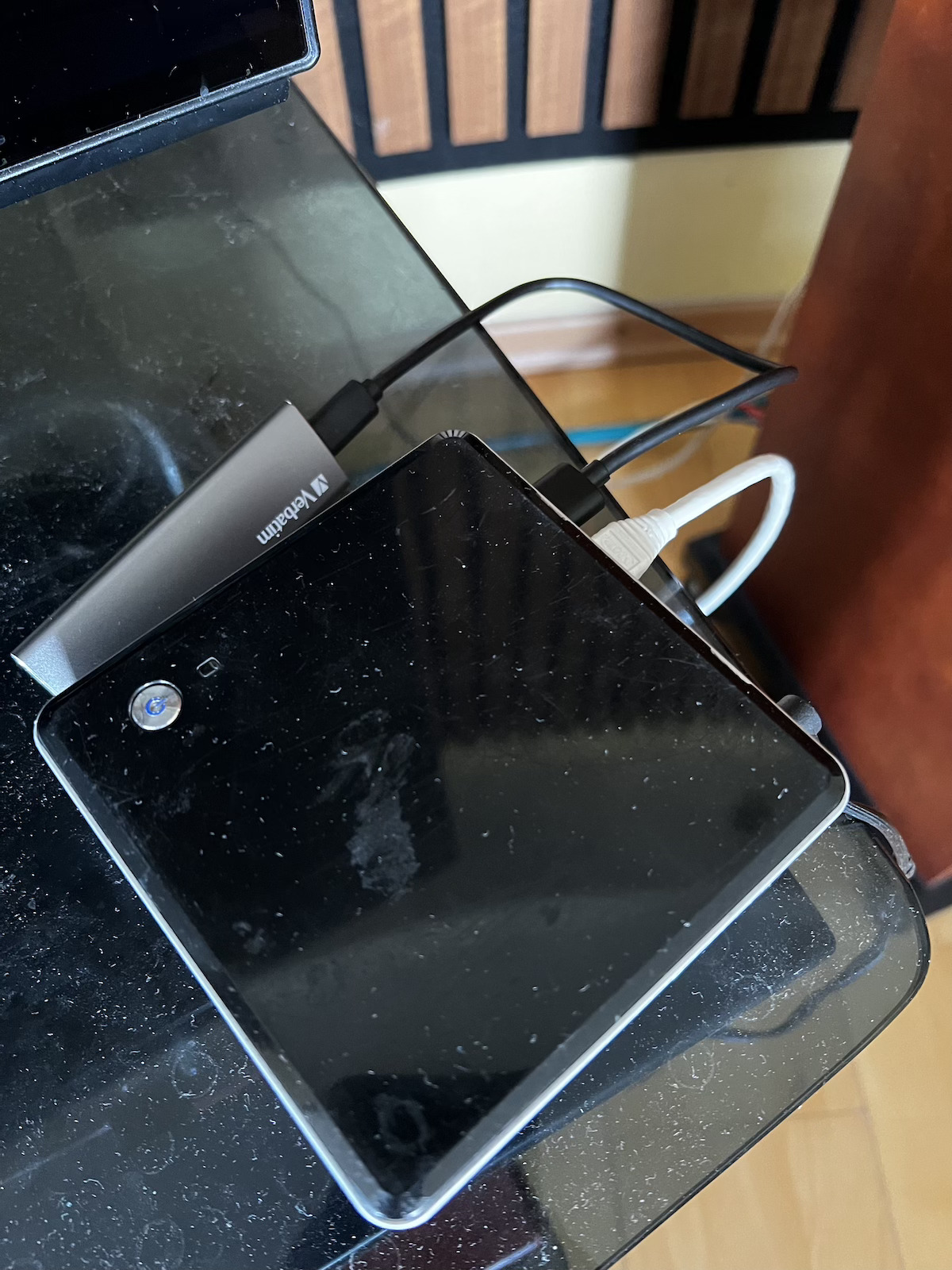
Господа, может быть мой опыт кому-то пригодится.
Случилось так, что дочь уезжает в Москву учиться, и я решил быстро настроить какой-никакой сервер, с тем, чтобы музыку с внешнего SSD диска и стриминг Qobuz можно было на мелкого Лисенка (в коробочке из под Бигля) подавать, а потом на колонку B&O Beoplay A8 (там есть вход microUSB на свой ЦАП).
Репу почесал и решил, что поможет LMS, он же Lyrion сейчас. У меня он распущен на QNAP Silent NAS и работает стабильно, и меня устраивает по юзабилити и по многим полезным фичам (например, тексты песен, что ребенку тоже нравится).
Куда его, Lyrion, установить, чтобы не громоздко и свой QNAP не отдавать?
Нашел древний NUC nuc5cpyh, (на авитах с БП имеются от 3 тр) и решил, что ни монитор, ни клавиатура не нужны, поэтому вынул из него HDD с виндой, поставил SSD и инсталлировал Debian 13 в headless варианте. Устанавливал с USB-флешки, которую прошил Balena (у меня Mac) образом debian-13.0.0-amd64-netinst.iso (найдете тут Установка Debian через Интернет).
Lyrion music sever lyrionmusicserver_9.0.2_amd64.deb для Linux (как и для других ОС) и Intel/AMD 64-битных систем взял тут LMS Downloads - Lyrion Music Server
Ни и установка, с которой по ее ходу возникали некоторые трудности (отмечу, что ранее тестировал с графическим интерфейсом GNOME — там пакет встал сразу и заработал), была произведена не без помощи SeepSeek, который и оформил пошаговую инструкцию.
Ее и прилагаю.
Спойлер
Полная инструкция по установке Lyrion Music Server на Headless Debian
(для сети 192.168.1.0 замените xxx на адрес вашего сервера)
1. Подготовка сервера и установка дополнительного ПО
# Подключение к серверу
ssh root@192.168.1.xxx

# Обновление системы
apt update && apt upgrade -y

# Установка необходимого ПО
apt install -y wget aptitude systemd

# Добавление недостающих путей в PATH
echo 'export PATH=$PATH:/usr/local/sbin:/usr/sbin:/sbin' >> ~/.bashrc
source ~/.bashrc
2. Копирование .deb файла с Mac на сервер
(файл сохранен в папке загрузок на Mac)
На вашем Mac (в терминале):
(под root у меня на сработало, сделал под пользователем, которого создал при установки debian)
scp ~/Downloads/lyrionmusicserver_9.0.2_amd64.deb root@192.168.1.xxx:/tmp/
3. Установка Lyrion Music Server
На сервере Debian:
# Переходим в папку с файлом
cd /tmp

# Установка пакета
dpkg -i lyrionmusicserver_9.0.2_amd64.deb

# Исправление зависимостей
apt install -f

# Включение автозапуска
systemctl enable lyrionmusicserver

# Запуск службы
systemctl start lyrionmusicserver

# Проверка статуса
systemctl status lyrionmusicserver
4. Настройка USB-диска с музыкой
# Создание точки монтирования
mkdir -p /mnt/music

# Определение USB-диска
lsblk

# Монтирование диска (замените /dev/sdb2 на ваше устройство)
mount /dev/sdb2 /mnt/music

# Проверка содержимого
ls -la /mnt/music

# Настройка автоматического монтирования через UUID
blkid  # копируем UUID диска
nano /etc/fstab
Добавить в /etc/fstab:
UUID=43F8-08E9 /mnt/music vfat defaults,uid=0,gid=0 0 0
Проверка монтирования:
mount -a
df -h
5. Настройка Lyrion Music Server через веб-интерфейс
- Откройте в браузере:
http://192.168.1.xxx:9000 - Перейдите: Настройки → Основные настройки
- В поле “Папка с музыкой” укажите:
/mnt/music - Нажмите: “Применить”
- Дождитесь автоматического сканирования медиатеки
6. Полезные команды для управления
# Проверка статуса службы
systemctl status lyrionmusicserver

# Перезапуск службы
systemctl restart lyrionmusicserver

# Просмотр логов
journalctl -u lyrionmusicserver -f

# Проверка монтирования диска
df -h

# Принудительное сканирование медиатеки
# через веб-интерфейс: Настройки → Обслуживание → Сканировать медиатеку
7. Обновление музыки на диске
- Безопасно отключите USB-диск от сервера
- Добавьте новые файлы в папки на диске
- Подключите диск обратно к серверу
- Система автоматически смонтирует диск
- LMS автоматически обновит медиатеку (или сделайте это вручную)
Важные особенности:
 Автозапуск сервера при загрузке
- Автоматическое монтирование USB-диска
- Постоянный путь
/mnt/musicв настройках LMS - Надежное определение диска по UUID
Теперь ваш музыкальный сервер будет работать автоматически после любых перезагрузок! 
Вышло компактно, заброшу на полку рядом с роутером.